PC App Store
PC App Store vam omogoča dostop do vaših najljubših aplikacij in njihovo namestitev v vaš sistem.
Safe & Secure
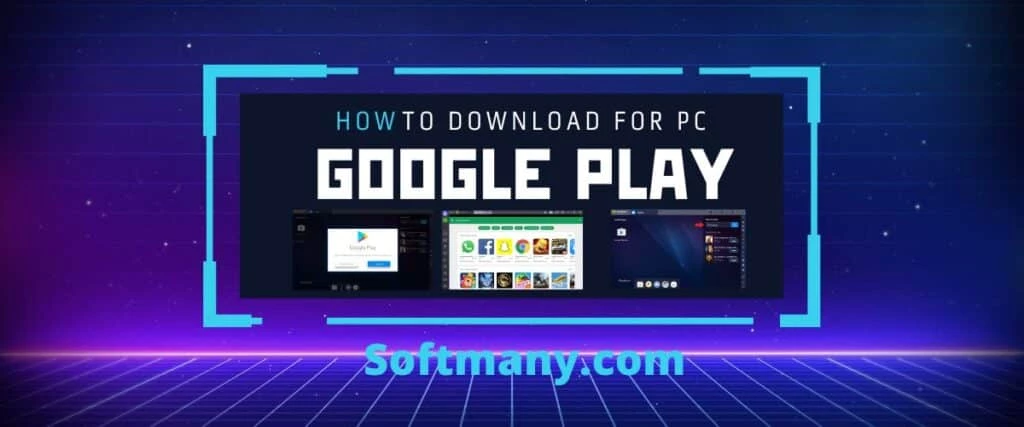
Prenos trgovine Google Play za osebni računalnik z operacijskim sistemom Windows je najbolj priljubljena aplikacija med uporabniki pametnih telefonov in tablic, ki vam omogoča dostop do vseh vrst podatkov, aplikacij, videoposnetkov, zvoka, iger, pisnega gradiva, TV-programov in še veliko več. Aplikacijo je Google predstavil leta 2008, predvsem za mobilne telefone, zdaj pa je na voljo tudi za osebne računalnike, kjer lahko aplikacije mobilnih telefonov poganjate v operacijskem sistemu. Ponuja neomejeno število aplikacij in pogoste posodobitve pred namestitvijo. Aplikacija se je sprva imenovala Android Market in je imela približno 16.000 APK-jev, ki so bili razvrščeni v kategorije iger, komunikacije, fotografije, zabave in orodij.
Aplikacijo iz trgovine Google Play lahko prenesete in namestite za osebne računalnike in prenosnike z operacijskim sistemom Windows 7, 11, 10 in 8 na dva načina – prek emulatorja in prek kartice SD.
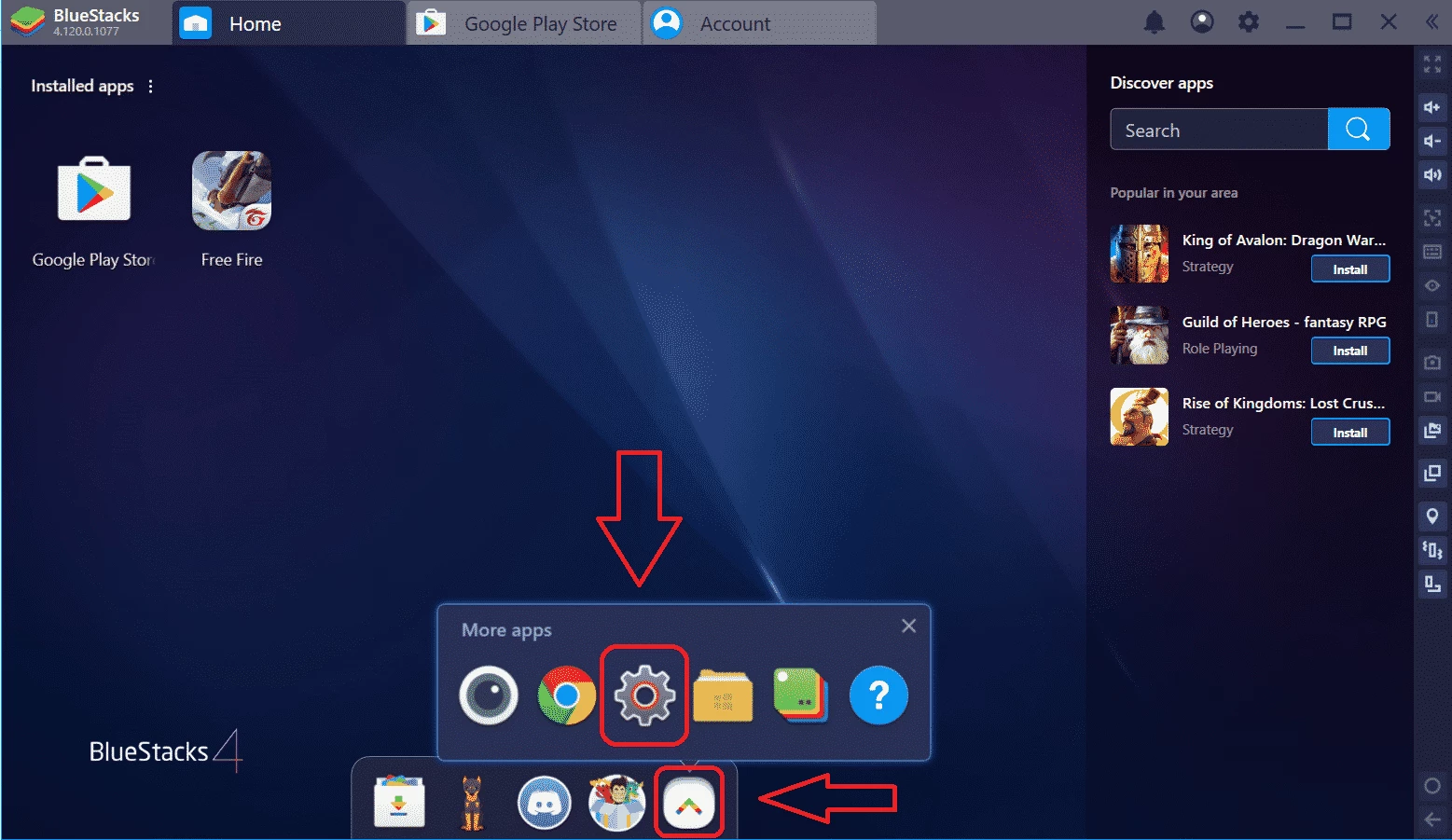
Za Android je na voljo več emulatorjev, BlueStacks pa je eden izmed njih. Za namestitev aplikacije Android Apk iz trgovine Google Play prenesite neposredno s spletnega mesta ali prek BlueStacks, sledite spodnjim navodilom.
Najprej lahko prenesete Bluetacks in drug emulator na svoj računalnik ter zaženete trgovino Google Play na svojem računalniku in vse druge aplikacije, ki jih želite zagnati na svojem računalniku. Tukaj pa vam lahko ponudimo paket Google-Play.zip, za katerega morate le klikniti možnost brezplačnega prenosa.
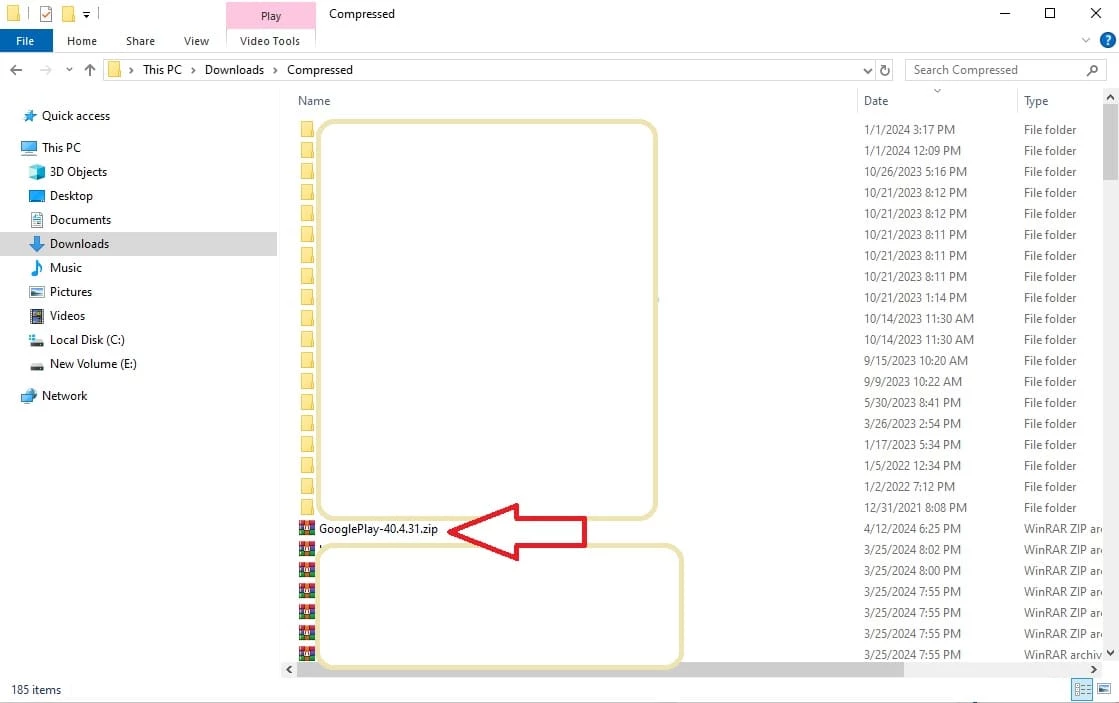
Pojdite v mapo za prenose v računalniku ali v mapo, kamor ste shranili datoteko Google-Play.zip.
Sedaj kliknite, da odprete to ZIP datoteko in jo razpakirate na svoje določeno mesto. In zdaj lahko te datoteke shranite v svojo mapo.
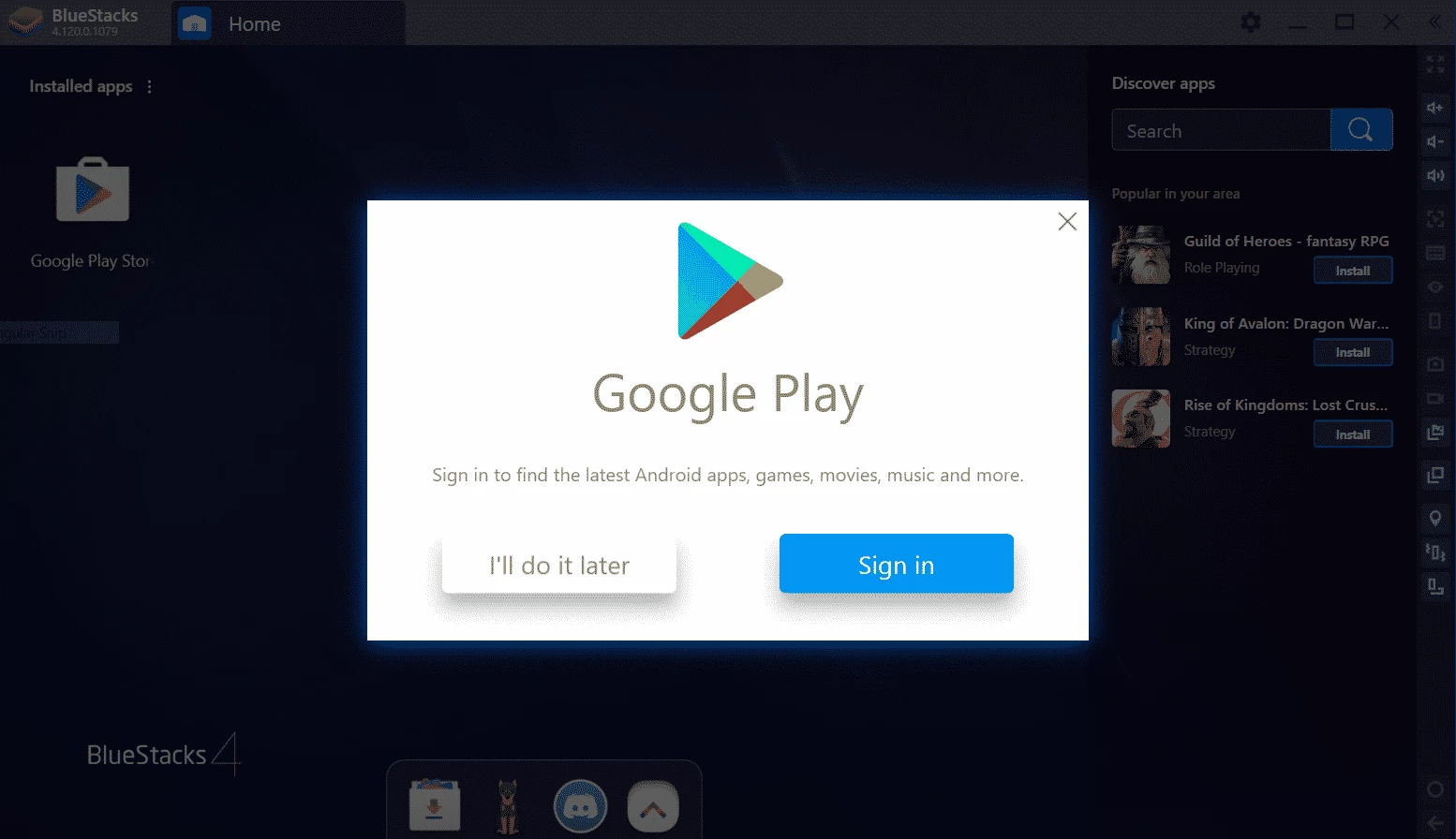
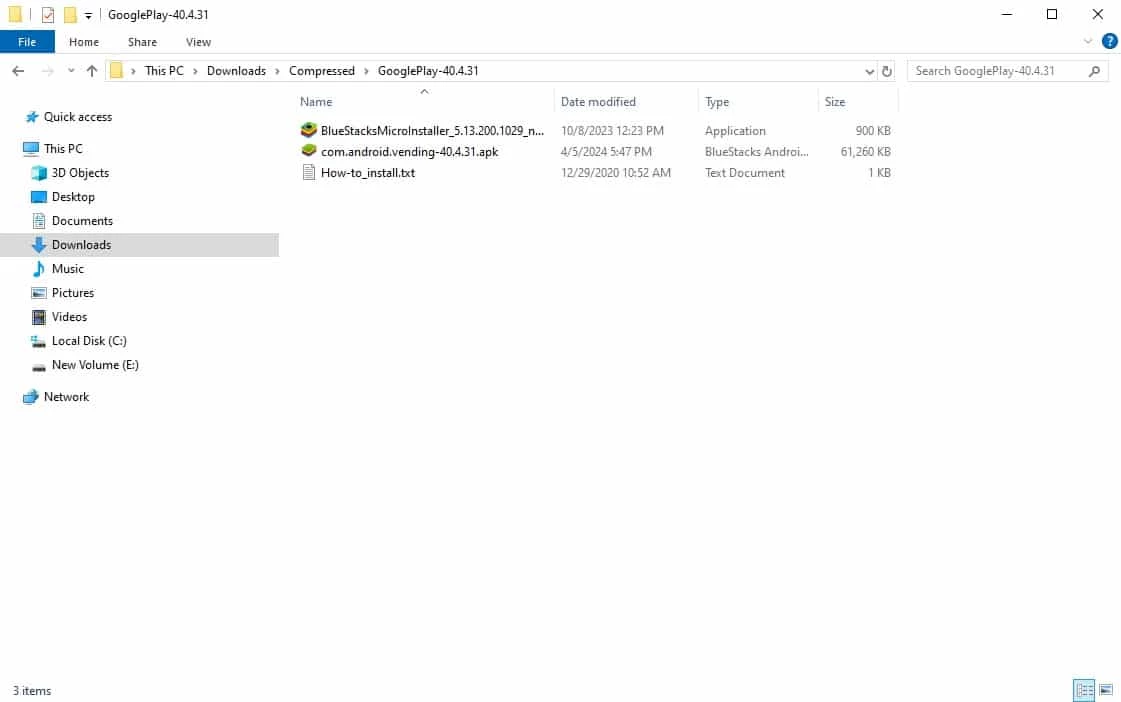
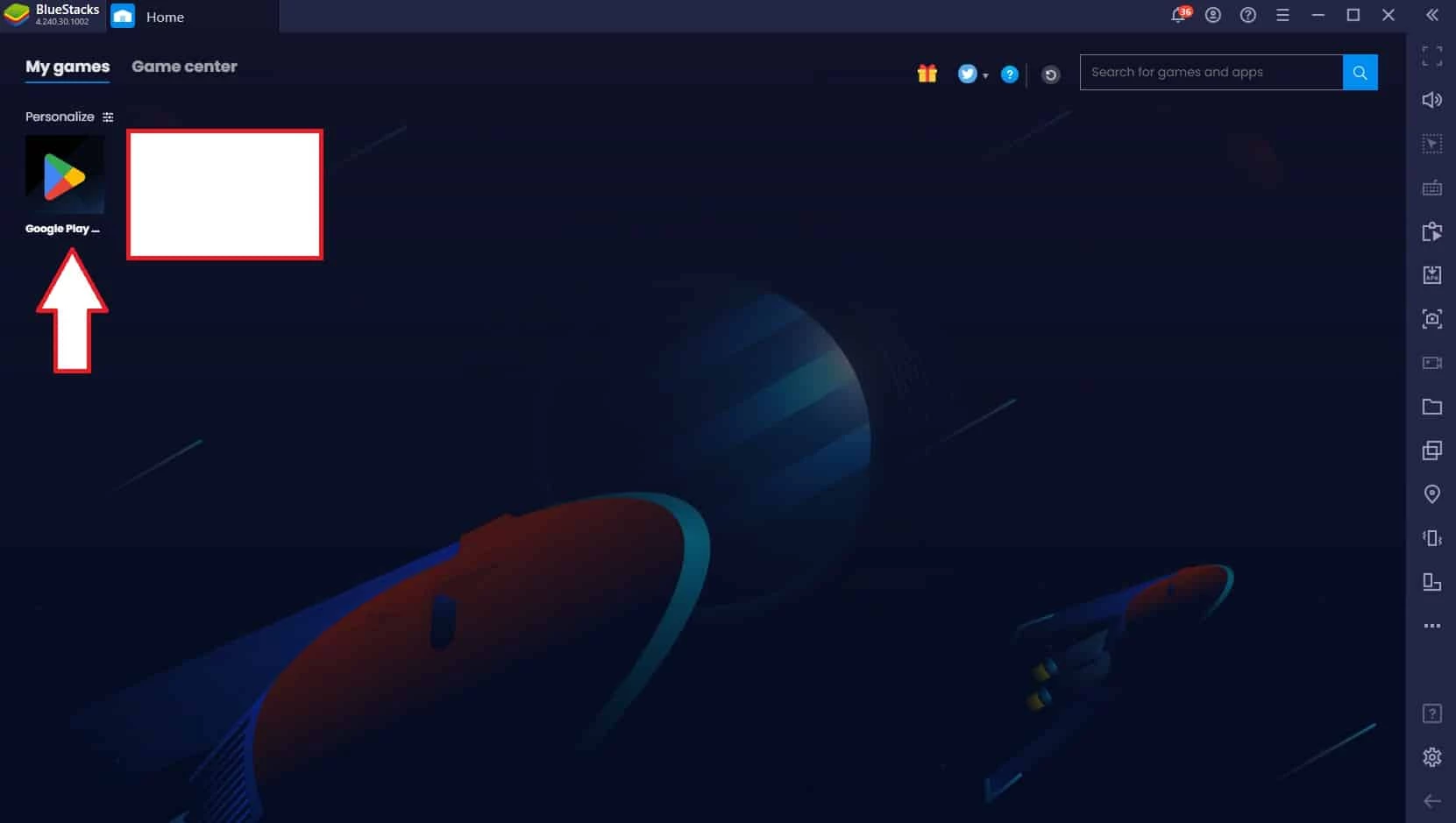
Ko končate 3. korak, kliknite , da odprete datoteko BlueStackInstaller.exe. Ko končate z namestitvijo Bluestacka, odprite aplikacijo Bluestack, ki se prikaže na namizju.
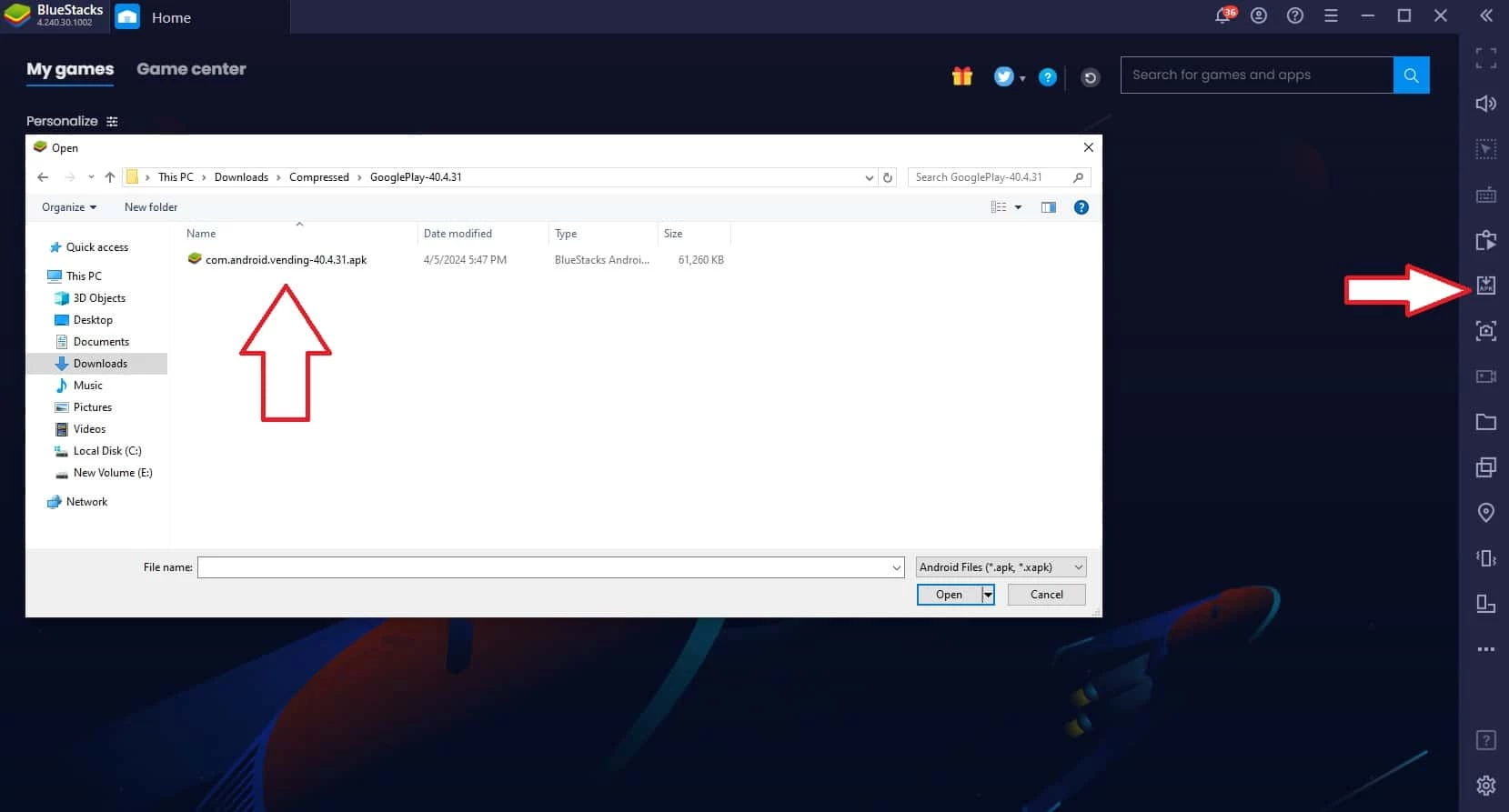
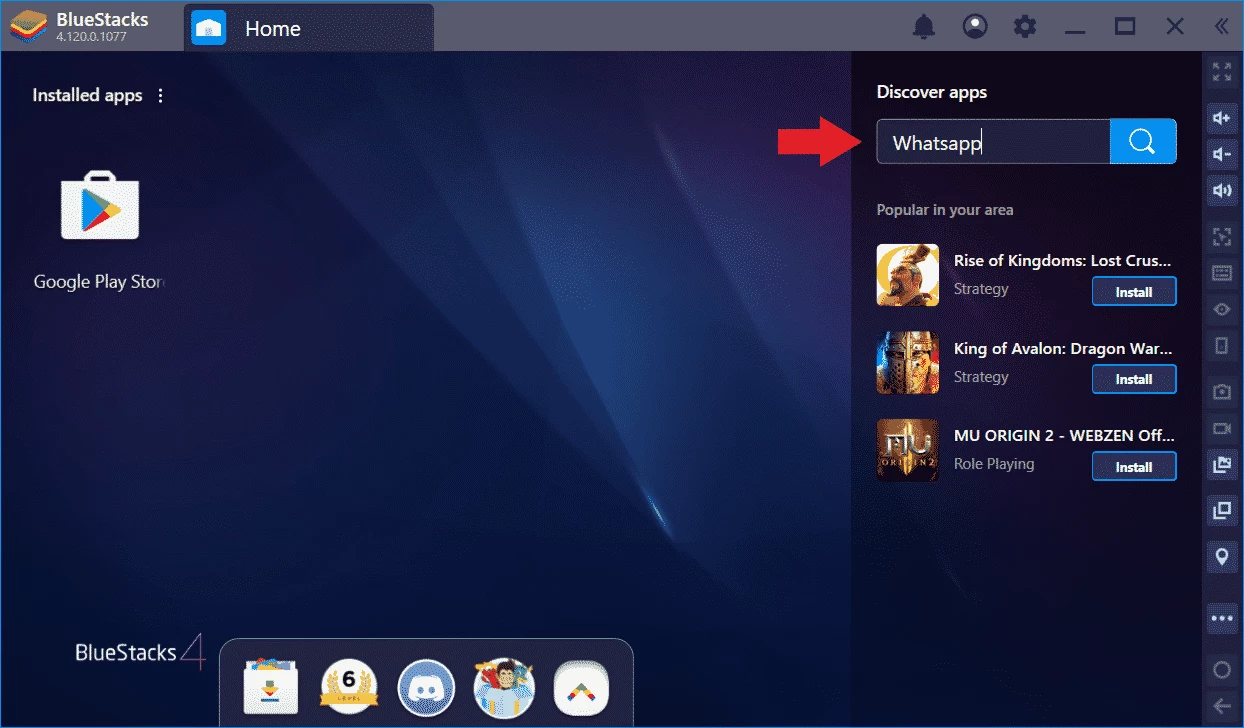
V tem zadnjem koraku lahko uvozite datoteko com.android.vending.apk v svoj Bluestack ali pa poiščete aplikacijo Google Play prek iskalnika Bluestack.
Zdaj ste pripravljeni za uporabo aplikacije na velikem zaslonu.
Drug način uporabe trgovine Google Play za ta računalnik na velikem zaslonu je kartica SD. Na kartico CD lahko shranite katero koli aplikacijo ali datoteko in jo nato prenesete v računalnik. Na voljo je več aplikacij drugih ponudnikov za pretvorbo podatkov na kartice SD, USB-ključe, SMB-je in storitve v oblaku, kot so App Monster, Titanium Backup in File Expert. Vendar na ta način ne morete dobiti nobenih posodobitev ali nadgradenj zahtevane aplikacije.
Aplikacija lahko deluje bolj gladko in zanesljivo z vašim operacijskim sistemom, saj zahteva več virov procesorja, kar lahko upočasni vaš mobilni telefon. Poleg tega je enostavno dostopati do katere koli aplikacije z vašimi osebnimi podatki, kot je vaš Facebook račun, in jih prenesti v Google Cloud, ali pa je vaš mobilni operater blokiral dostop do katere koli aplikacije, kar je v nasprotju z Googlovimi pogoji. Starejša različica Androida lahko povzroči kibernetski napad prek namestitve aplikacije, na primer zaradi številnih nadležnih oglasov, ki se lahko pojavijo na mobilnem telefonu. Zato je bolje, da aplikacijo namestite na svoj računalnik in uživate v velikem zaslonu, hkrati pa se izognete številnim težavam.
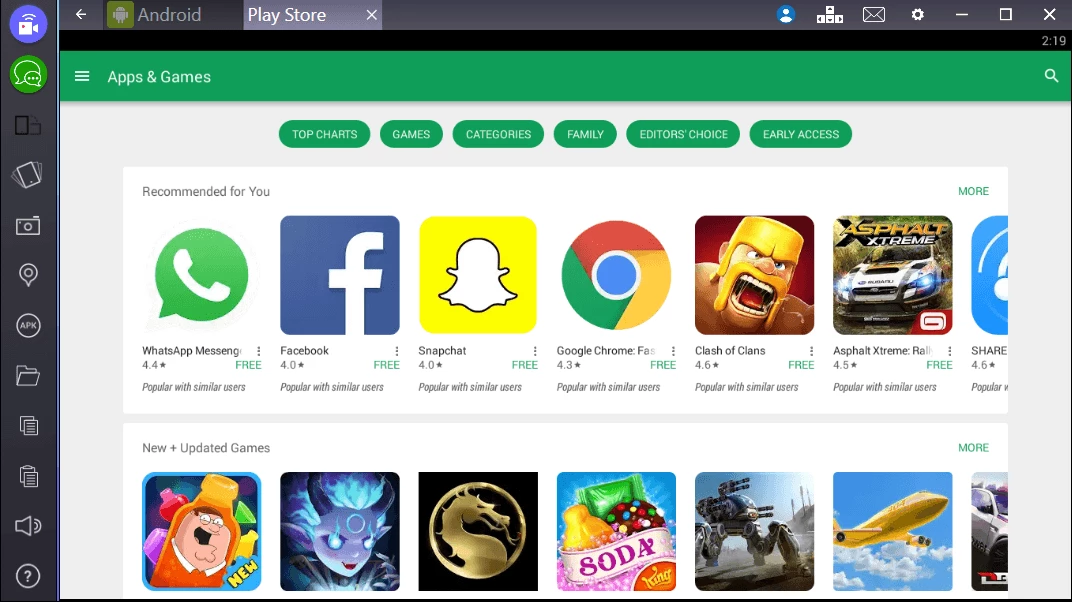
Čist in jasen vmesnik omogoča brezskrbne storitve. Glavno okno je sestavljeno iz različnih kategorij aplikacij. Preprosto prenesite aplikacijo in poiščite svoje najljubše aplikacije, kot so WhatsApp , Youtube, Facebook Lite, protivirusne aplikacije in Google Chrome , s preprosto navigacijo po kategorijah.
Trgovina Google Play z brezplačno licenco, ki je na voljo za 64-bitni operacijski sistem Windows za prenosne in namizne računalnike, je vsem uporabnikom programske opreme na voljo kot brezplačna preizkusna različica za določeno obdobje, brezplačen prenos z morebitnimi omejitvami. Spada v kategorijo trgovin z aplikacijami.
Prenesite Trgovino Play za računalnik s spletne strani Softmany. Aplikacija je združljiva z različnimi vrstami naprav, zlasti z vsemi vrstami operacijskih sistemov Windows – Windows 10, Windows 11, Windows 7, Windows Vista in Windows XP so predvsem operacijski sistemi, ki omogočajo zelo gladko in zanesljivo delovanje aplikacije. Poleg tega zahteva 32/64-bitno nastavitev.
Aplikacija vam omogoča podrobne informacije o zahtevanih aplikacijah, kot so opis avtorja, razvijalec, ocene, velikost, slike, uradna stran, komentarji, številka različice in še veliko več. Aplikacija ponuja seznam s podrobnostmi o plačljivih in brezplačnih aplikacijah ter samodejne posodobitve za nameščene aplikacije. Komentirajte svojo najljubšo aplikacijo, da jo ocenite, prek Googlovega polja za komentarje.
V trgovini Google Play App Store za računalnik so na voljo neomejene plačljive in brezplačne igre. Aplikacija vam omogoča, da uživate v igrah v realnem času in igrate z več prijatelji in ljudmi iz drugih držav. Izkoristite lahko tudi shranjevanja v oblaku, lestvice najboljših, dosežke in številne druge funkcije.
Dostop do Google Play Audio, največje aplikacije skupaj s storitvijo pretakanja podkastov in zvočnim omarico. Uživate lahko v približno 40 milijonih zvočnih datotek z brezplačnim shranjevanjem v oblaku za približno 50.000 zvočnih datotek.
Najzmogljivejša aplikacija za branje e-knjig Google PlayBook je bila posebej razvita s tehnologijo digitalne distribucije in ponuja približno 5 milijonov e-knjig. Poleg tega lahko naložite tudi 1000 svojih e-knjig v formatih PDF in EPUB.
Najbolj zahtevna aplikacija lahko ponuja TV-oddaje, brezplačne in plačljive videoposnetke.
Google News Stand ponuja bralcem dnevnih novic možnost digitalne naročnine, na voljo pa je tudi digitalna naročnina na digitalno revijo in aktualne novice. Uporabljate lahko tudi druge aplikacije družbenih medijev, kot so Instagram, Twitter in Facebook.
Naprave Google Nexus, kot so Chromebooki, Chromecasti, strojna oprema Google in številne druge dodatke, lahko kupite v posebej zasnovanem razdelku trgovine Google Play.
Tukaj je 7 najboljših trgovin z aplikacijami, ki so najboljše alternative trgovini Google Play;
Prednosti
Slabosti
Najnovejšo različico trgovine Google Play lahko prenesete na računalnik s klikom na gumb za prenos.
Po prenosu se datoteka Apk namesti in predvaja prek emulatorjev Android, kot sta Bluestacks in Nox Player.
Trgovina Google Play je aplikacija za Android, ki je ni mogoče zagnati na računalniku brez emulatorja Androida.
Po namestitvi datoteke Google_Play.zip namestite Trgovino Play prek Bluestacka. Ko je namestitev končana, lahko v računalnik poiščete in namestite katero koli aplikacijo za Android.
Pred namestitvijo v računalnik dvakrat preverite in zaženite program s skrbniškim dostopom.
Softmany ponuja datoteko Google_Play.zip, ki omogoča enostaven dostop do vaših najljubših aplikacij za Android, ki se izvajajo v računalniku.

PC App Store vam omogoča dostop do vaših najljubših aplikacij in njihovo namestitev v vaš sistem.

HappyMod uporablja emulator sistema Android in omogoča brezplačen prenos spremenjenih različic najnovejših aplikacij in iger v obliki APK za sistem Windows.

BlueStacks je brezplačen program, ki vam omogoča prenos in zagon aplikacij za Android na vašem računalniku.
CPU-Z vam omogoča pridobivanje podrobnih podatkov o vašem procesorju, matični plošči, pomnilniku RAM, grafični kartici in še več.
MyApps je v Microsoftu zasnovano vmesno okno za dostop do trgovine z aplikacijami za osebne računalnike, ki izboljša izkušnjo prenosa in namestitve v sistemu Windows.
Aplikacija HP Smart vam omogoča tiskanje, skeniranje in pošiljanje dokumentov po faksu od kjerkoli in z katere koli naprave.